

티스토리 뷰
구글 지도 홈페이지 바로가기 및 사용방법 안내
구글 지도는 전 세계 어디든 클릭 한 번으로 찾아갈 수 있게 도와주는 마법 같은 서비스입니다. 낯선 동네에서 길을 잃었을 때나, 가보지 못한 외국 도시가 궁금할 때 구글 지도 하나만 있으면 걱정 없는데요. 구글 지도 홈페이지 바로가기를 이용하면 어떤점이 좋은지 알려드리겠습니다.
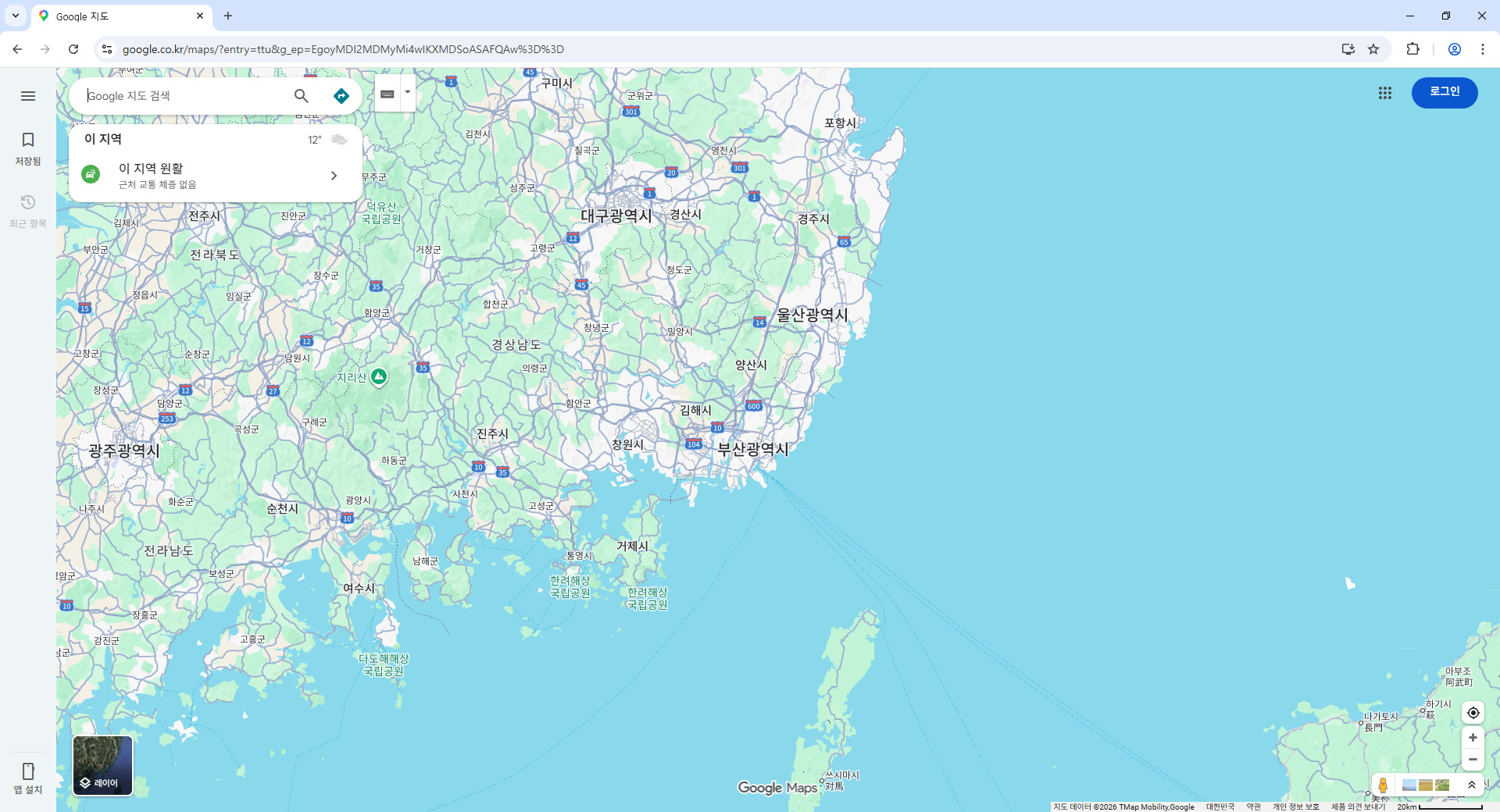
구글 지도란 무엇인가요?
구글 지도는 전 세계의 도로, 건물, 상점 정보를 담고 있는 디지털 지도입니다. 단순히 길을 보여주는 것을 넘어 실시간 교통 상황, 대중교통 시간표, 그리고 실제 거리 모습을 사진으로 보여주는 '로드뷰' 기능까지 제공합니다. 스마트폰이나 컴퓨터만 있으면 앉은 자리에서 에펠탑을 보러 가거나, 내일 갈 맛집의 위치를 미리 확인해 볼 수 있어 정말 편리합니다.
구글 지도 홈페이지 바로가기
컴퓨터에서 큰 화면으로 지도를 보고 싶다면 아래의 공식 홈페이지 주소를 클릭하여 바로 접속할 수 있습니다. 즐겨찾기에 추가해 두면 나중에 필요할 때 훨씬 빠르게 찾을 수 있겠죠?
초보자도 쉬운 구글 지도 사용방법 3가지
1. 가고 싶은 곳 검색하기
홈페이지 왼쪽 상단에 있는 검색창에 내가 가고 싶은 장소의 이름을 입력해 보세요. 예를 들어 '남산타워'라고 검색하면 지도가 해당 위치로 순식간에 이동합니다. 장소의 사진, 방문객들의 후기, 영업시간까지 한눈에 확인할 수 있습니다.
2. 가장 빠른 길 찾기
검색창 옆에 있는 화살표 모양의 '길찾기' 아이콘을 눌러보세요. 출발지와 목적지를 입력하면 자동차, 대중교통(버스, 지하철), 도보로 가는 방법을 친절하게 알려줍니다. 특히 대중교통의 경우 몇 분 뒤에 버스가 오는지도 알려주니 정말 똑똑하죠?
3. 거리 뷰(Street View)로 미리 구경하기
지도의 오른쪽 아래를 보면 조그만 노란색 사람 모양 아이콘이 있습니다. 이 아이콘을 마우스로 끌어서 지도 위의 파란 선에 놓아보세요. 그럼 마치 내가 그 장소에 직접 서 있는 것처럼 360도 사진으로 주변 풍경을 볼 수 있습니다. 처음 가는 길이라 걱정될 때 미리 확인하면 큰 도움이 됩니다.
서울에서 부산까지 여행 계획 짜기
만약 여러분이 친구들과 부산 여행을 가기로 했다면 어떻게 구글 지도를 쓸 수 있을까요? 먼저 부산역을 검색한 뒤, 주변에 있는 맛집들을 찾아 '저장' 기능을 이용해 나만의 목록을 만듭니다. 그 후 숙소에서 맛집까지 버스로 몇 분이 걸리는지 '길찾기'로 계산해 보세요. 길을 잃을 걱정 없이 완벽한 여행 계획을 세울 수 있습니다.
구글 지도 핵심 정보 요약
| 구분 | 주요 내용 |
|---|---|
| 서비스 명칭 | 구글 지도 (Google Maps) |
| 주요 기능 | 장소 검색, 길 찾기, 거리 뷰(로드뷰), 실시간 교통 정보 |
| 이용 가능 기기 | PC(웹브라우저), 스마트폰(안드로이드, iOS 앱) |
| 접속 방법 | 홈페이지 주소 입력 또는 앱 스토어에서 다운로드 |
마치며
지금까지 구글 지도를 사용하는 아주 쉬운 방법들을 알아보았습니다. 복잡해 보였던 지도 서비스도 알고 보면 검색하고, 길을 찾고, 미리 구경하는 세 가지만 기억하면 충분합니다. 이제 여러분도 가보고 싶었던 장소를 지금 바로 검색해 보세요. 컴퓨터나 스마트폰 하나로 떠나는 세계 여행, 구글 지도가 여러분의 든든한 길잡이가 되어줄 것입니다!