

티스토리 뷰
하이코리아 홈페이지 접속이나 이용 방법을 몰라서 곤란했던 적 있었나요? 외국인 친구나 가족이 한국에 살려면 비자 연장이나 주소지 변경 같은 복잡한 서류 작업이 필요한데, 매번 출입국관리사무소에 가서 줄을 서면 너무 힘들잖아요. 그래서 컴퓨터를 이용해 방문 예약, 전자민원 신청 등 서비스를 어떻게 이용하는지 알려드리려고 합니다.
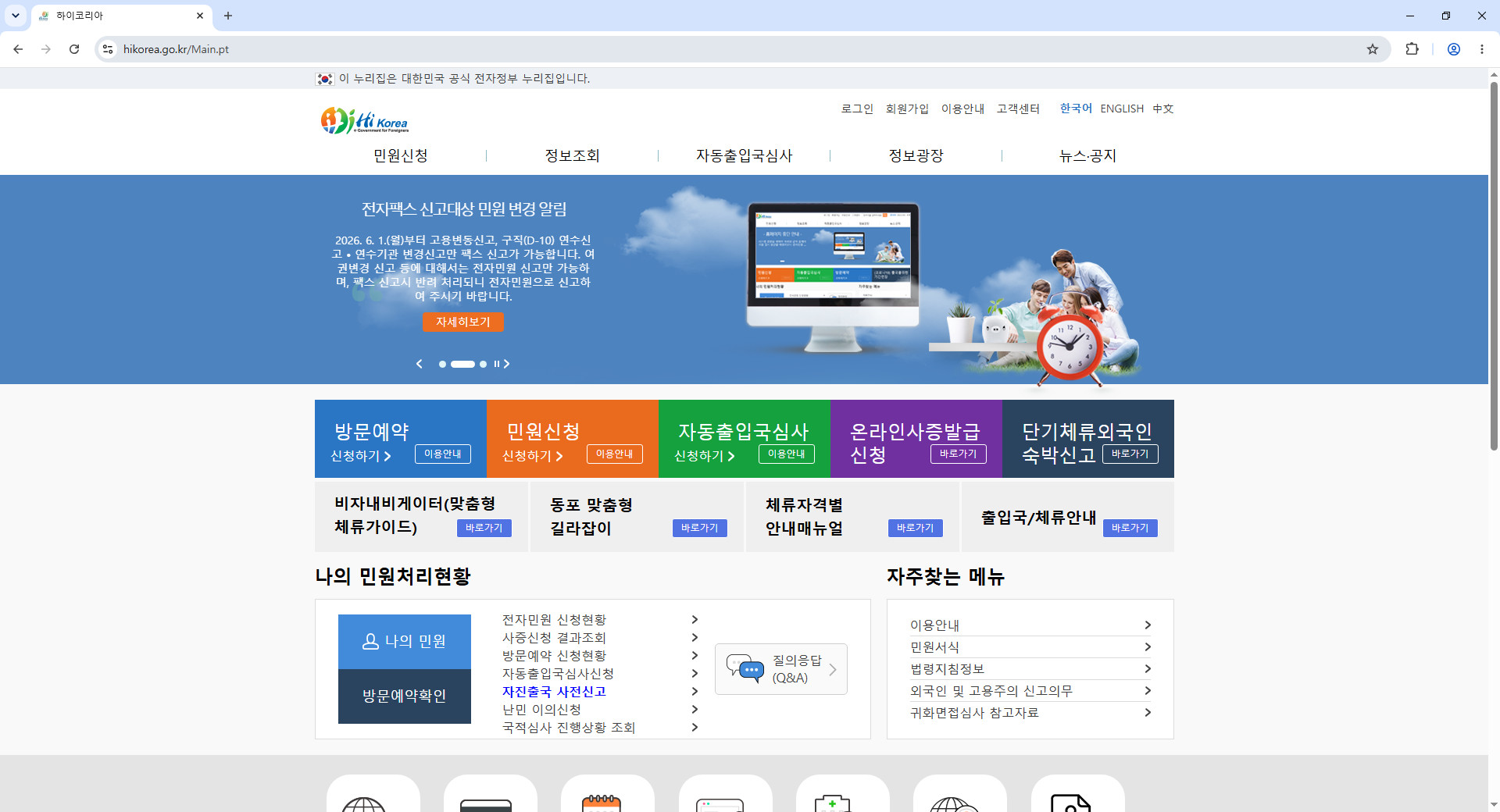
하이코리아 홈페이지, 도대체 뭐 하는 곳일까요?
외국인들에게는 이곳이 마치 마법의 동사무소 같은 곳이거든요. 한국 사람이 이사 가면 동사무소에 가서 전입신고를 하듯, 외국인들도 한국에 머물려면 나라에 허락을 받고 주소를 알려야 해요.
옛날에는 무조건 아침 일찍 관공서에 가서 번호표를 뽑고 하루 종일 멍하니 기다려야 했어요. 하지만 이제는 컴퓨터나 스마트폰만 있으면 내 방 침대 위에서도 똑같은 일을 처리할 수 있는 거죠. 출입국 사무소에 직접 가지 않고도 인터넷으로 서류를 내고 허락을 받을 수 있게 만들어 둔 나라의 공식 사이트랍니다.
하이코리아 홈페이지 바로가기 및 접속 방법
우선 인터넷 창을 열고 주소창에 'https://www.hikorea.go.kr'을 똑같이 쳐서 들어가 보세요. 포털 사이트 검색창에 이름을 직접 쳐서 들어가도 괜찮아요.
화면에서 원하는 버튼 찾아 누르기
사이트에 딱 들어가면 화면 한가운데에 커다란 네모 아이콘들이 여러 개 옹기종기 모여 있는 게 보일 텐데요. 그중에서 우리가 밥 먹듯이 자주 쓸 버튼은 딱 두 가지예요. 달력 그림이 그려진 '방문예약' 버튼과 돋보기 모양 서류가 그려진 '전자민원' 버튼이거든요. 만약 한국어가 조금 어려운 외국인 친구와 함께 보고 있다면, 화면 맨 위쪽 오른쪽 구석을 봐주세요. 'English'나 '中文' 같은 글자가 작게 적혀 있을 거예요. 그 글자를 마우스로 꾹 누르면 전체 화면이 외국어로 싹 바뀌니까 훨씬 편하게 읽을 수 있더라고요.
줄 서지 않고 날짜를 찜하는 방문예약 순서
무작정 서류를 들고 관공서에 가면 안 받아주거든요. 인터넷으로 방문할 날짜를 미리 찜해둬야 해요.
- 첫 화면에서 달력 모양의 '방문예약' 버튼을 콕 눌러주세요.
- 화면이 바뀌면 '방문예약 신청(비회원)'이라는 회색 버튼을 찾아서 누르는 게 좋아요. 굳이 복잡하게 회원가입을 하지 않아도 여권 번호만 있으면 다 되거든요.
- 내 여권 번호랑 생년월일을 빈칸에 타닥타닥 치고 '확인'을 누르면 다음 화면으로 넘어가요.
- 이제 내가 사는 동네를 관리하는 출입국사무소를 고를 차례예요. 화면 중간에 있는 길쭉한 네모 칸을 눌러서 내가 사는 지역을 선택해 주세요.
- 달력이 짠 하고 나타나면, 숫자가 까맣게 칠해진 날짜를 하나 골라주세요. 회색으로 칠해진 날짜는 이미 다른 사람들이 다 예약해서 꽉 찼다는 뜻이니까 누르면 안 돼요.
- 원하는 시간을 고르고 접수증을 인쇄하거나 핸드폰으로 찰칵 사진을 찍어두면 끝인 거죠. 예약한 날짜에 그 접수증을 들고 사무소에 가면 줄을 하나도 서지 않고 곧바로 일 처리를 할 수 있더라고요.
집에서 편하게 신청하는 전자민원 이용 순서
사무소에 갈 필요 없이 집에서 다 끝내고 싶다면 전자민원을 써보세요.
- 먼저 첫 화면 중간에 있는 '전자민원'이라는 커다란 네모 아이콘을 마우스 왼쪽 버튼으로 찰칵 눌러주세요.
- 화면이 바뀌면서 엄청나게 많은 메뉴가 쭉 나타날 텐데, 당황하지 마세요. 화면 왼쪽을 보면 '체류기간 연장'이나 '체류자격 변경' 같은 굵은 글씨들이 있어요. 내 상황에 맞는 글씨를 찾아서 꾹 눌러주면 돼요.
- 그러면 화면 한가운데에 어떤 서류를 준비해야 하는지 표로 쫙 설명이 나와요. 여권 사진이나 계약서 같은 서류를 핸드폰으로 반듯하게 사진을 찍어두는 게 좋아요.
- 화면 맨 아래로 마우스를 휠을 굴려 내려가면 파란색으로 된 '신청하기' 버튼이 보여요. 그걸 누르면 아이디와 비밀번호를 적는 화면이 나오는데, 비회원 로그인을 선택해서 들어갈 수도 있어요.
- 빈칸에 내 이름과 주소를 차근차근 적어 넣고, 아까 찍어둔 서류 사진을 '파일 첨부' 버튼을 눌러서 쏙쏙 집어넣어 주면 끝나는 거죠.
알아두면 좋은 정보 요약
전체 내용을 한눈에 보기 쉽게 표와 내용으로 만들어 봤어요.
| 구분 | 주요 내용 | 필요한 준비물 |
|---|---|---|
| 방문예약 | 출입국사무소에 갈 날짜와 시간을 미리 정하는 기능 | 여권 번호, 외국인 등록 번호 |
| 전자민원 | 집에서 컴퓨터로 서류를 내고 허가를 받는 기능 | 사진으로 찍어둔 증명 서류들 |
- 외국인은 복잡한 공동인증서가 없어도 여권 번호만 알면 비회원으로 들어갈 수 있어요.
- 언어 설정 버튼을 누르면 영어, 중국어 등 편한 언어로 바꿔서 읽을 수 있거든요.
- 방문예약을 할 때는 꼭 내가 살고 있는 동네를 담당하는 관할 사무소를 잘 확인하고 골라야 해요.
서류 작업도 막상 화면을 보면서 하나씩 누르다 보면 게임 퀘스트 깨는 것처럼 아주 쉽더라고요. 나중으로 미루면 막상 필요할 때 예약 자리가 꽉 차서 곤란해질 수 있거든요. 그러니까 지금 바로 알려드린 주소(https://www.hikorea.go.kr)로 들어가서 사이트가 어떻게 생겼는지 구경부터 해보는 게 좋아요. 당장 민원을 넣지 않더라도 어떤 버튼이 어디에 있는지 눈으로 익혀두면 나중에 백 배는 더 편하니까요.