

티스토리 뷰
한국정보인증 홈페이지 (https://www.signgate.com) 접속 방법부터 공동인증서 발급받는 과정을 설명드리려고 합니다. 인터넷으로 은행이나 인증을 하는데 사용하고 서류를 받아야 할 때 꼭 필요한 게 바로 공동인증서거든요. 예전에는 공인인증서라고 불렀던 바로 그 녀석이죠.
그런데 막상 발급받으려고 하면 어디서부터 손대야 할지 막막하잖아요? 화면은 복잡하고, 누를 건 왜 이렇게 많은지 머리가 지끈거리죠. 어린이나 어른 누구나 할 수 있을 정도로 간단하게 소개해드릴테니 오늘 발급 받아보세요.
한국정보인증 홈페이지 바로가기 및 접속해보기
먼저 컴퓨터나 핸드폰으로 인터넷 창을 띄워보세요. 검색창에 '한국정보인증'이라고 쳐서 들어가는 방법도 있지만, 요즘 가짜 사이트들이 많아서 조심해야 하거든요. 그러니까 주소창에 직접 진짜 인터넷 주소(https://www.signgate.com)를 적고 키보드에서 엔터 키를 쳐서 들어가는 게 좋아요.
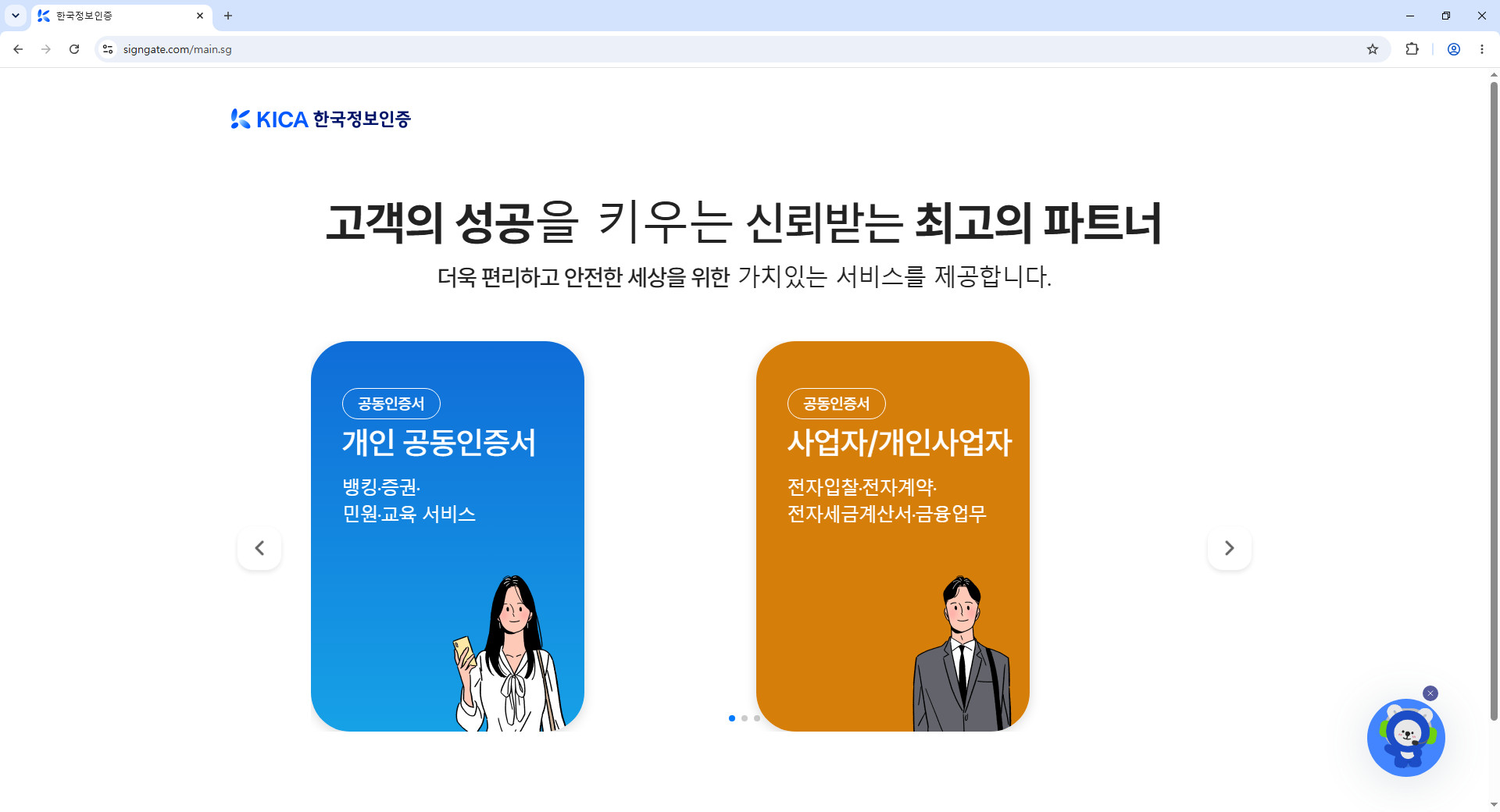
사이트에 딱 들어가면 눈앞에 파란색과 하얀색이 섞인 깔끔한 화면이 나타날 거예요. 화면 한가운데에 커다란 네모 버튼들이 여러 개 보이는데, 여기가 바로 우리가 필요한 전자 신분증을 만드는 곳이랍니다. 은행 갈 때 진짜 신분증 챙기는 것처럼, 인터넷 세상에서는 여기서 만든 신분증이 꼭 필요하거든요.
공동인증서 처음 발급받는 방법
그냥 띡하고 결과만 알려주면 너무 섭섭하죠? 어떻게 신청하는지 첫 단추부터 같이 꿰어볼게요.
1단계: 나에게 맞는 메뉴 고르기
한국정보인증 홈페이지 메인 화면을 보면 위쪽에 '인증서 신청'이라는 글씨가 있어요. 마우스를 그 위로 살짝 올려보세요. 그러면 아래로 여러 가지 글씨가 촤르륵 내려오는데요. 여기서 일반 사람이라면 '개인용', 회사 사장님이라면 '사업자용' 글씨를 마우스 왼쪽 버튼으로 한 번 클릭하면 된답니다. 보통 집에서 내 일을 처리하려고 쓰는 거라면 묻지도 따지지도 않고 개인용을 누르면 맞더라고요.
2단계: 약관 동의하고 내 정보 적어 넣기
개인용을 누르고 다음 화면으로 넘어가면, '이용약관'이라는 길고 긴 글들이 나와요. 우리가 규칙을 잘 지키겠다는 약속 같은 거니까, 글 상자 옆에 있는 '동의' 네모 칸에 마우스로 브이(V)자 체크 표시를 하나씩 해주세요. 다 체크했으면 화면 맨 아래 파란색 '다음' 버튼을 꾹 누르는 거예요. 그다음 화면에서는 내 이름표를 다는 시간이 옵니다. 이름과 주민등록번호를 빈칸에 차근차근 키보드로 쳐서 넣고, '확인' 버튼을 클릭해 주세요.
3단계: 요금 결제하고 발급 번호 챙기기
이제 어떤 신분증을 만들 건지 고르는 화면이 나타나요. 은행용, 주식용 등 여러 가지가 있는데 윗부분에 있는 '범용 공동인증서'를 고르면 1년에 4,400원짜리 영수증 같은 게 보일 거예요. 이건 인터넷 어디서든 다 쓸 수 있는 만능열쇠 같은 거랍니다. 여기서 휴대폰이나 신용카드로 결제를 마치고 나면, 화면 한가운데에 '발급 번호'라는 아주 긴 숫자와 영어 조합이 둥둥 떠오른답니다. 이 번호는 다음 단계에서 꼭 써먹어야 하니까 메모장이나 포스트잇에 볼펜으로 똑똑히 적어두는 게 좋아요.
4단계: 진짜 내 컴퓨터에 쏙 저장하기
아직 끝난 게 아니에요! 홈페이지 화면 오른쪽 위에 있는 '인증서 발급/재발급' 글씨를 다시 눌러보세요. 아까 포스트잇에 메모해 둔 그 '발급 번호'를 입력하는 빈칸이 보일 거예요. 거기에 번호를 똑같이 치고 엔터를 치면, 화면에 작은 창이 하나 팝업처럼 튀어나와요. 이 창은 어디에 저장할지 묻는 창인데, '하드디스크(내 컴퓨터)'나 '이동식 디스크(USB)' 중 원하는 그림을 마우스로 콕 찍고 밑에 있는 '확인'을 누르면 된답니다. 마지막으로 내가 앞으로 계속 쓸 비밀번호를 두 번 똑같이 치면 뾰로롱 하고 완성 화면이 나와요!
컴퓨터에서 스마트폰으로 인증서 복사하기
컴퓨터로 만든 걸 핸드폰에서도 쓰고 싶을 때가 있잖아요? 이것도 진짜 쉽게 할 수 있거든요. 첫 화면에서 '인증서 복사'라는 동그란 그림을 클릭해 보세요. 그러면 화면에 'PC에서 스마트폰으로 보내기'라는 파란색 버튼이 보일 거예요. 이 버튼을 누르면 컴퓨터 화면에 이상한 네모난 모양의 QR코드나 12자리 숫자가 크게 뜰 거랍니다.
이때 핸드폰을 켜서 인증서 앱을 열고 'PC에서 가져오기'를 누르면 핸드폰 화면에 빈칸이 생겨요. 컴퓨터 화면에 떠 있던 그 12자리 숫자를 내 핸드폰 빈칸에 그대로 꾹꾹 눌러 적어주면 끝나는 거랍니다. 정말 신기하게도 컴퓨터에 있던 내 신분증이 핸드폰으로 쏙 들어오더라고요.
한눈에 쏙 들어오는 서비스 요약
어떤 사람들이 주로 어떻게 쓰는지 표로 깔끔하게 모아봤어요.
| 이용 대상 | 발급 종류 | 신청 방법 | 이용 요금 |
|---|---|---|---|
| 일반 개인 | 범용 공동인증서 | 홈페이지 첫 화면에서 개인용 글씨 클릭 | 1년 4,400원 |
| 회사 (법인) | 사업자 범용 인증서 | 사업자용 글씨 클릭 후 필요 서류 내고 결제 | 1년 110,000원 |
홈페이지에서 할 수 있는 일들은 이렇거든요.
- 새로 만들기: 인터넷 세상에 처음 온 분들이 뚝딱 전자 신분증을 만드는 기능이에요.
- 기간 연장하기: 유효기간 1년이 다 되어갈 때, 기간을 쑥쑥 늘려주는 기능이랍니다.
- 비밀번호 바꾸기: 암호를 깜빡 잊어버렸거나 누군가 알까 봐 불안할 때 새 암호로 교체하는 기능이죠.
마무리하며
지금까지 인터넷 세상의 주민센터 같은 한국정보인증 홈페이지 (https://www.signgate.com) 사용법을 머릿속에 그림이 그려지듯 자세히 알아봤어요. 막상 해보면 진짜 별거 아니더라고요. 은행 업무나 서류 떼는 일이 밀려있다면, 지금 당장 인터넷 창을 열고 홈페이지로 들어가 보세요. 제가 짚어드린 버튼과 화면들을 하나하나 그대로 따라가다 보면, 어느새 나만의 튼튼한 전자 신분증이 컴퓨터 안에 쏙 들어와 있을 거랍니다. 전혀 어렵지 않으니까 겁내지 말고 바로 시작해 보는 게 좋아요!